Un pincel de textura de piel descargado gratis rinde exactamente una edición: a la segunda foto donde lo uses, cualquiera nota que la misma peca se repite en la mejilla de dos personas distintas. Eso es lo que casi nadie te dice antes de perder tardes enteras buscando "los mejores pinceles de Photoshop para retoque de piel" en foros y páginas de descarga. El problema casi nunca está en el pincel que te falta, sino en el flujo de trabajo digital que ya tienes mal armado.
Aviso de comadre antes de seguir: los cursos que menciono aquí llevan enlace de afiliada de Hotmart. Si te matriculas en alguno, a mí me cae una comisión que ayuda a pagar mis propios domingos de curso, y a ti no te sube ni un centavo el precio. Todo lo que cuento lo probé yo misma, entre encargos de packaging y la cámara prestada.
El pincel de textura no resuelve el retoque de piel en Photoshop
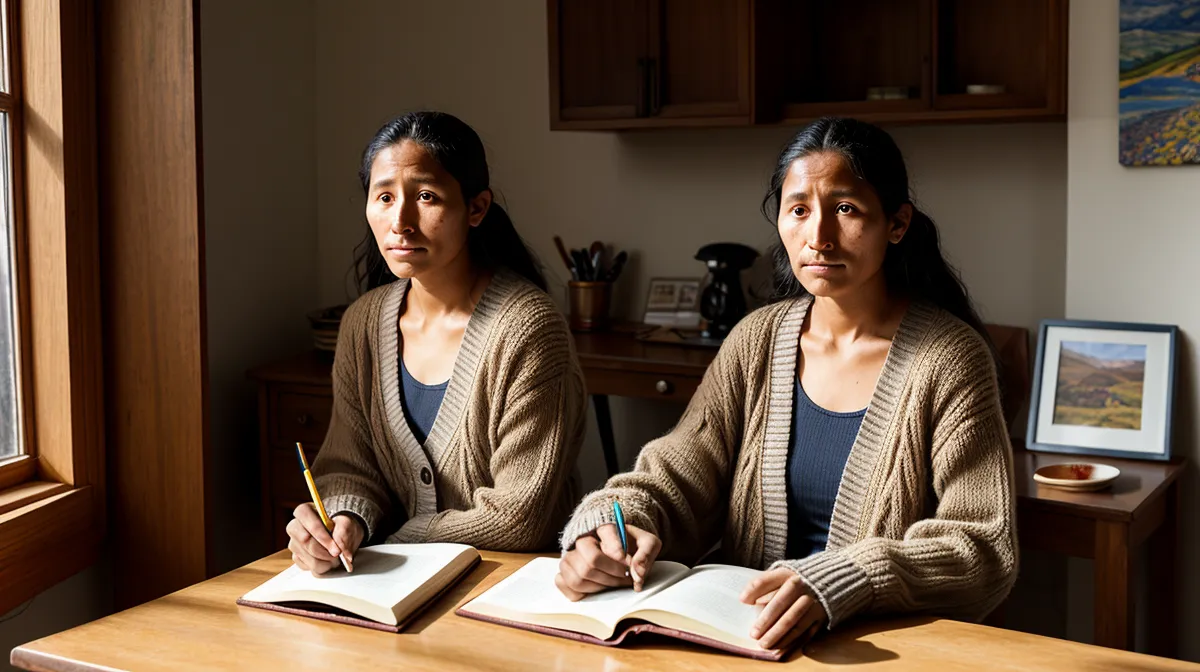
Vengo del dibujo por encargo, no de la fotografía, y ese oficio me enseñó una lógica que casi arruina cualquier retrato: si hay una mancha, se pinta encima; si el color no cuadra, se pasa un brochazo plano. Con esa cabeza me senté a retocar unas fotos que le tomé a una artesana entre los jardines etnobotánicos del museo Pumapungo, material para el catálogo de sombreros que vende los fines de semana. Pasé casi dos horas con el hombro tieso, clonando imperfecciones a mano con el mouse porque todavía no le sacaba provecho a mi tableta gráfica, y el resultado fue una piel de maniquí de vitrina barata, sin un solo poro de los que mi Fujifilm X-T20 prestada sí había registrado.
La corrección que me costó entender es esta: en fotografía no se trata de añadir textura nueva, sino de administrar la que ya existe en el archivo. Mi fijo de 35mm es nítido de sobra, y si le paso un pincel normal con dureza al 0% sin ajustar nada más, lo único que logro es un manchón de color que borra el poro entero. En la ilustración trabajamos con áreas planas; en un rostro trabajamos con relieve, y borrar el relieve es borrar a la persona que tienes enfrente.
El reemplazo para esos pinceles de piel milagrosos
Nada que se descargue. La herramienta que de verdad cambia el resultado es el Pincel Mezclador (Mixer Brush): mal configurado se vuelve tan inútil como cualquier otro, bien configurado se convierte en el eje de todo el retoque de piel. Olvídate de las formas raras -- uso el redondo de siempre, el que trae Photoshop por defecto. Lo que hace la diferencia es apagar la opción de "cargar pincel" después de cada trazo: así el Mezclador solo redistribuye lo que ya está en la foto, sin traer tono nuevo desde otro punto del lienzo. Se parece más a pasar un esfumino sobre carboncillo que a pintar con óleo -- cuidas el papel, no lo rompes.
Separación de frecuencias: el mapa para no mover el color al arreglar el grano
Para que el Mezclador funcione sin ensuciar el color, hace falta trabajar en dos capas -- lo que en la jerga técnica se llama separación de frecuencias, un término que suena a examen de física pero que en la práctica es sencillo. Una capa se queda con el color, la otra con la textura fina; imagina que le quitas la cáscara a una fruta, arreglas la pulpa y regresas la cáscara a su lugar sin que se note la costura. Esa capa de color, bien manejada, es también donde se resuelve buena parte de la fidelidad de color de un retrato -- tema que por sí solo da para un curso aparte. Y si el nombre "separación de frecuencias" te suena a idioma aparte, no es el único término técnico de fotografía que asusta más de lo que debería; tarde o temprano toca aprenderlo, con calma y sin apuro.
En la capa de baja frecuencia entra el Pincel Mezclador, suavizando manchas rojas o sombras irregulares sin tocar el detalle fino. En la capa de alta frecuencia uso el Tampón de Clonar para quitar un grano puntual, y como ahí solo vive la textura, el color de abajo no se mueve ni un tono.
Si las capas todavía te suenan a idioma extranjero, vale la pena mirar De cero a CRACK en Fotografía -- no es un curso de retoque puro, cubre desde cómo sostener la cámara hasta estos flujos de edición que salvan una sesión cuando alguien te pide una foto seria y tú todavía dudas del encuadre. Es el tipo de progresión de aficionada a alguien con oficio que a mí me hubiera ahorrado semanas dando palos de ciego.
Cómo configuro humedad, flujo y dureza sin destruir el retrato
Una amiga que corre los fines de semana en el Parque de la Madre me pidió ayuda con una foto de perfil para su currículum, y ahí probé por primera vez los números que hoy uso de memoria: humedad del pincel entre 10% y 15% -- más alto y parece pintura al óleo sobre agua --, flujo bajo, y mejor tres pasadas suaves que una sola con toda la fuerza. La dureza se queda siempre en 0%, porque un borde duro sobre piel real se nota como una huella digital pegada en la cara de alguien.
Sé que llevo demasiado tiempo pegada a la pantalla cuando los dedos me registran la vibración de la mesa antes de que el oído note nada -- el portátil exprimiendo un archivo RAW pesado es una alarma más confiable que cualquier reloj. Ahí paro, alejo la foto de la pantalla, y si no parece retocada es que quedó bien hecha. Me pasó justo eso con el retrato de mi prima el año pasado: la senté junto a una ventana, la sombra bajo el pómulo no me convencía, y terminé corriendo la silla casi tres metros hasta encontrar el ángulo donde la piel dejaba de verse plana -- antes de tocar un solo pincel.
Comprar paquetes de pinceles de piel
Mi respuesta de aficionada que cuida cada centavo es no, al menos no al principio. He visto gente pagar casi una mensualidad de internet en Cuenca por "pinceles de piel real" que terminan en la papelera a la primera edición. Antes de entender esto compré un libro grueso de fotografía técnica que se quedó sin terminar, lleno de fórmulas que nunca aterrizaban frente a mi pantalla -- el método no salió de ahí, salió de entender la herramienta que Photoshop ya trae. Si ya manejas la cámara pero tus fotos "mueren" al pasarlas a la computadora, el Curso de Retoque Fotográfico es una inversión que sí compensa: es corto, va directo al grano y cuesta menos que una salida a comer en familia un domingo. Para elegir cualquier curso de Hotmart sin marearte con el catálogo, más que el nombre del instructor conviene fijarse en si explica los términos en criollo o en jerga -- abandoné uno de retoque en la primera semana porque cada clase sonaba a manual técnico de la NASA, puros nombres en inglés sin un solo ejemplo sobre una foto real.
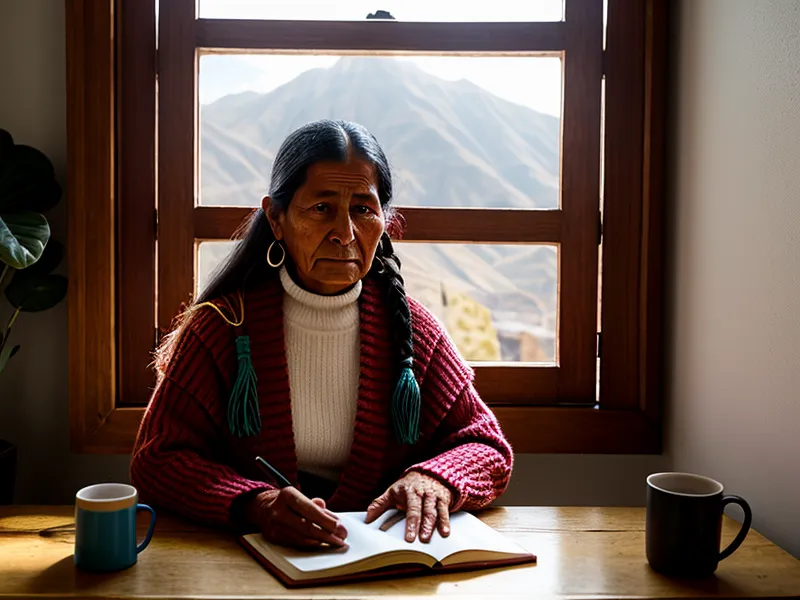
Lo que sí me sirvió de verdad, antes que cualquier pincel, fue el módulo de luz natural que rescaté de un curso que por lo demás no recomendaría completo -- ahí entendí que la piel cambia según de dónde venga la luz, y eso se resuelve antes de abrir Photoshop, no después.
Retocar piel termina pareciéndose bastante a ilustrar: paciencia, observación, y la certeza de que no se trata de borrar a la persona sino de mostrarla bajo la luz que elegiste para ella. Si quieres seguir por ese lado, hay más sobre técnicas de edición para resaltar texturas, que aplican igual a una piel que al tejido de un sombrero de paja toquilla. Nos leemos el próximo domingo, con té de cedrón o lo que te toque tomar a ti, comparando qué curso valió la pena y cuál se quedó en la carpeta de descargas sin abrir.